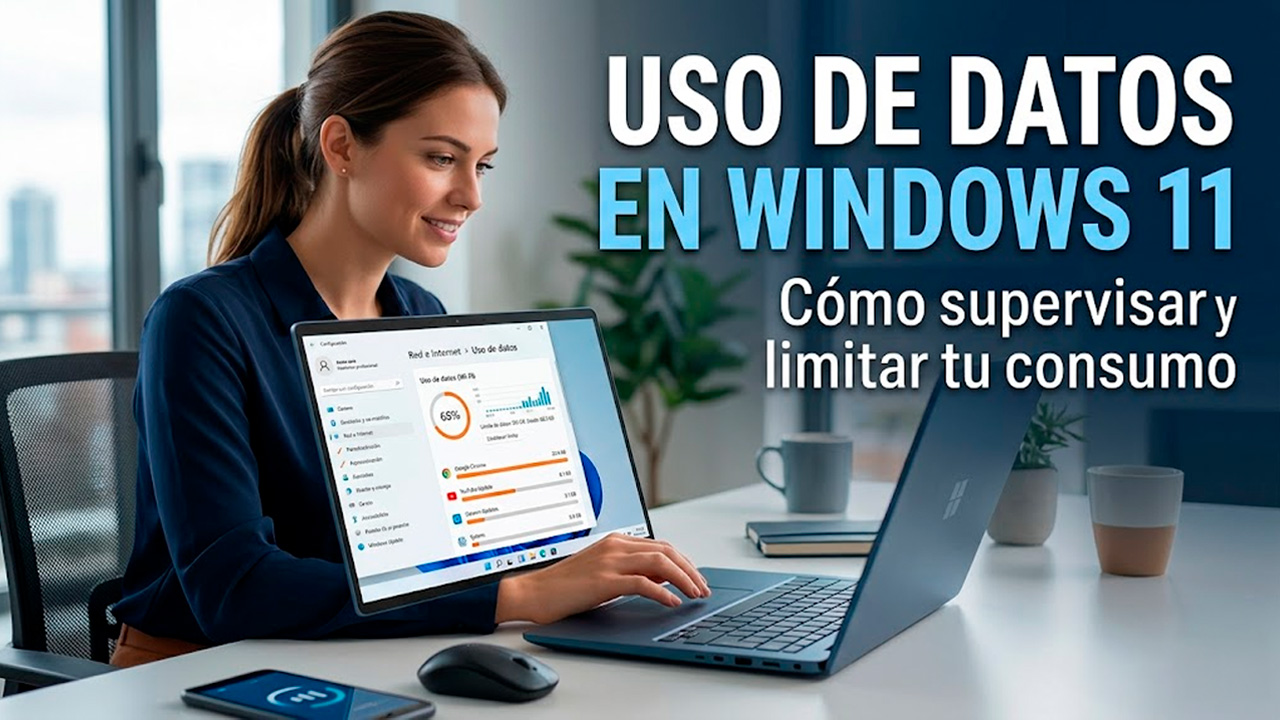
El Uso de datos en Windows 11 puede pasar desapercibido hasta que la velocidad cae o el plan de datos llega al límite; por eso el sistema incluye herramientas integradas para monitorear consumo, identificar aplicaciones que consumen más y establecer límites sencillos desde la configuración.
«Muchos usuarios no notan cuánto internet consumen sus equipos hasta que la red se ralentiza o aparecen cargos adicionales. Conocer estas herramientas de Windows permite tomar decisiones más informadas sobre el uso de la conexión», declaró Martín Rico, Gerente Comercial de Acer Argentina.
Uso de datos Windows 11: qué comprende y cómo se mide
Windows registra toda la información que el equipo envía y recibe, tanto por acciones visibles del usuario como por procesos en segundo plano. El consumo se contabiliza por red, lo que permite ver separadamente lo gastado en la Wi‑Fi del hogar, la red de la oficina o la conexión compartida desde un celular.
- Navegación y streaming: reproducción de video en alta resolución y música en línea suelen ser los mayores consumidores.
- Actualizaciones: descargas del sistema operativo, aplicaciones y juegos pueden incrementar el uso sin intervención directa.
- Procesos en segundo plano: sincronización en la nube (por ejemplo, OneDrive) y servicios de mensajería que mantienen conexiones activas.
- Conexiones compartidas: usar el equipo como hotspot o conectarlo a datos móviles aumenta el consumo del plan asociado.
Guía práctica para comprobar el consumo en Windows 11
Para identificar qué programas consumen más ancho de banda, siga estos pasos en el equipo. La información que verá corresponde al acumulado de los últimos 30 días, y se puede filtrar por la red concreta que quiera analizar.
- 1. Abrir Configuración: use el menú Inicio o presione Windows + i.
- 2. Entrar en Red e internet.
- 3. Hacer clic en Uso de datos (ubicado en la parte superior derecha).
- 4. Seleccionar la red específica y consultar el desglose por aplicación para detectar picos o procesos innecesarios.

Cómo establecer un límite de seguridad y recibir alertas
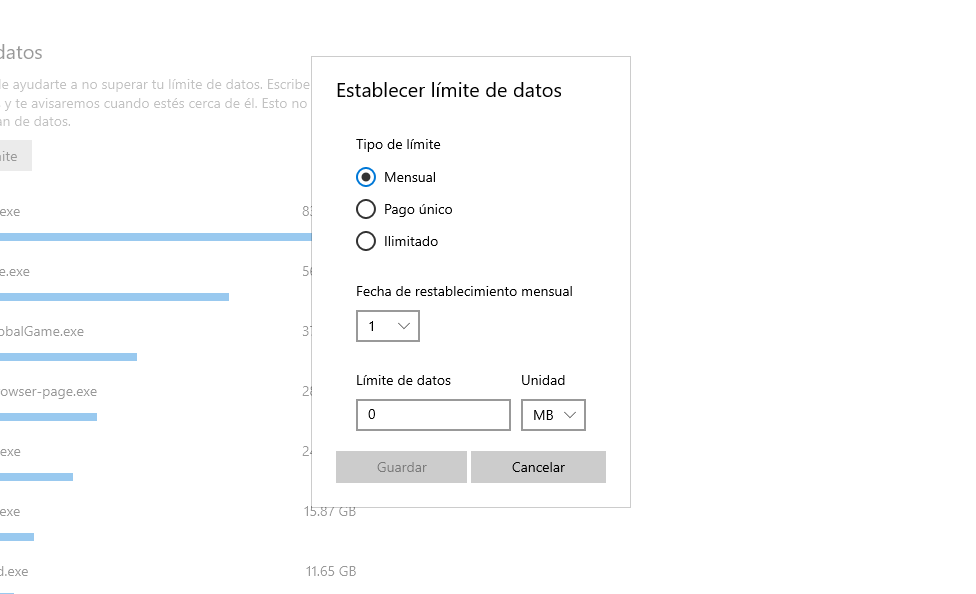
Si su conexión está sujeta a un plan limitado, configurar un tope evita sorpresas. Windows permite definir un límite y le avisará cuando el consumo se acerque a la cifra establecida; no interrumpe la conexión automáticamente, solo envía alertas preventivas.
- Ruta: Configuración > Red e internet > Uso de datos.
- Acción: Seleccionar la red que desea supervisar y hacer clic en Definir límite o Indicar el Limite o en el botón para escribir el límite.
- Opciones: elegir el tipo de límite — mensual, único o ilimitado — y establecer la cantidad en GB.
- Alerta: Windows notificará cuando el consumo se acerque al tope; el usuario decide si restringir descargas o conexiones.
Ventajas de supervisar el consumo de datos
Incorporar la revisión periódica del uso de datos en la rutina digital aporta beneficios prácticos para ahorrar y mejorar el rendimiento de la conexión.
- Evitar excedentes: reduce el riesgo de cargos adicionales en planes con tope.
- Detectar intrusos: ayuda a identificar aplicaciones que consumen datos sin autorización.
- Mejorar la velocidad: al cerrar procesos pesados de fondo se libera ancho de banda para tareas prioritarias.
- Gestión inteligente: útil en equipos compartidos o al cuidar el plan de datos de un smartphone usado como punto de acceso.
Mantener el Uso de datos Windows 11 bajo control no solo evita cargos inesperados, sino que garantiza que la computadora funcione al ritmo requerido por el usuario; revisar el consumo y configurar límites es una medida simple con impacto inmediato en la experiencia conectada.
Recuerda que puedes encontrar más noticias de tecnología en nuestro sitio web, además, te invitamos a seguirnos en nuestras redes sociales: Facebook, Twitter (X) y WhatsApp, incluido en Google News.