
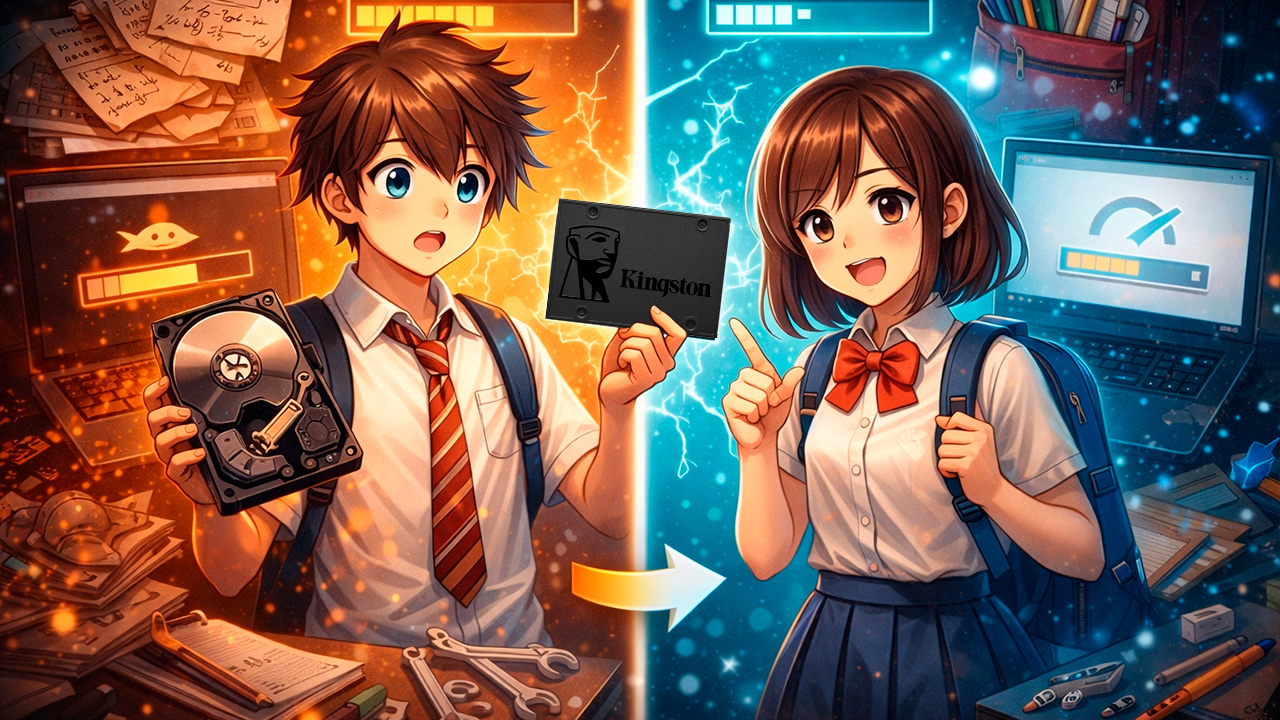
El inicio del año escolar suele exigir equipos más ágiles para tareas, clases en línea y gestión de archivos. Cuando adquirir un computador nuevo no es una opción, cambiar disco duro por SSD es una alternativa efectiva para recuperar velocidad y ampliar capacidades sin una inversión tan alta como la renovación completa del equipo.
Por qué conviene cambiar un disco duro por SSD
Las unidades de estado sólido (SSD) ofrecen tiempos de arranque y carga de aplicaciones mucho menores que los discos duros tradicionales (HDD). Además, consumen menos energía y son más resistentes a golpes, lo que los hace indicados tanto para notebooks como para equipos de escritorio en entornos escolares.
Entre los beneficios más relevantes están la rapidez en el arranque del sistema, la carga instantánea de programas y una experiencia más fluida al trabajar con múltiples pestañas o archivos pesados. Estas mejoras pueden traducirse en menor pérdida de tiempo durante clases y tareas.
«Upgradear el SSD de un computador tiene varias ventajas, como por ejemplo incrementar la performance y la velocidad de arranque y también, si la nueva unidad es de alta capacidad, permite incrementar el espacio para almacenar una amplia cantidad de archivos. Es un método muy conveniente para extender la vida útil del hardware actual, y desestimar el costo que implicaría adquirir un computador completamente nuevo», Explica Francisco Silva, Country Manager Chile-Perú de Kingston Technology.
Cómo verificar compatibilidad y elegir el formato correcto
Antes de comprar un SSD, verifica qué formatos soporta tu equipo. Los más comunes son:
- 2.5″ SATA: formato tradicional compatible con muchas laptops y desktops. Requiere interfaz SATA.
- M.2 SATA: formato compacto con interfaz SATA en factor M.2; tiene mejores prestaciones de tamaño, pero comparte el ancho de banda de SATA.
- M.2 NVMe (PCIe): usa la conexión PCIe y el protocolo NVMe para ofrecer velocidades significativamente mayores que SATA. Ideal si tu placa madre y BIOS soportan NVMe.
Recomendaciones prácticas para comprobar compatibilidad:
- Revisa las especificaciones del equipo en el manual o en la web del fabricante.
- Ingresa al BIOS/UEFI para confirmar soporte de M.2 y NVMe.
- Utiliza herramientas como CPU-Z o Speccy para identificar puertos disponibles y el tipo de conexión.
Si todavía tienes dudas, puedes consultar el configurador del fabricante o del proveedor del SSD (por ejemplo, Kingston ofrece herramientas de compatibilidad en su sitio).
También considera la capacidad: para tareas escolares y multimedia, opciones de 256GB, 512GB o 1TB son las más habituales. Si necesitas llevar muchos archivos, los SSD externos o pendrives de alta capacidad pueden complementar la solución interna.
Clonado, instalación y cuidados
Si quieres mantener tu instalación actual de sistema operativo y programas, puedes clonar el HDD al SSD. Pasos básicos:
- Realiza una copia de seguridad completa antes de comenzar.
- Usa software de clonación o el asistente del fabricante del SSD.
- Asegura que el SSD tenga al menos la misma capacidad útil que los datos actuales en el HDD.
- Actualiza firmware y activa TRIM en el sistema operativo para mantener el rendimiento a largo plazo.
Si no te sientes cómodo abriendo el equipo, considera llevar el equipo a un servicio técnico; la instalación profesional puede preservar garantías y evitar errores en el proceso, una de nuestras recomendaciones en Chile es la tienda Nice One.
Opciones portátiles y complementos útiles

Además de los SSD internos existen unidades externas y pendrives pensados para portar archivos entre equipos. Modelos comerciales ofrecen alta velocidad en formatos compactos y conexiones USB Tipo-C para mayor compatibilidad con notebooks modernos.
Ejemplos de soluciones prácticas para este regreso a clases incluyen unidades externas de alta capacidad y pendrives con doble conector (Tipo-A y Tipo-C), que facilitan el traslado de tareas y proyectos entre distintos dispositivos.
«Marzo es un mes muy desafiante para las familias en general, pero siempre existen alternativas tecnológicas que permiten postergar por algún tiempo la renovación total del computador, y de paso sumar alternativas que permiten ganar espacio y performance», finaliza el ejecutivo de Kingston Technoloogy.
Consejos finales y presupuesto
Para priorizar gastos en marzo, considera lo siguiente:
- Prioriza un SSD interno si lo que buscas es velocidad general del sistema.
- Añade un SSD externo o un pendrive con doble conector si necesitas movilidad y compatibilidad con distintos dispositivos.
- Compara precios y garantía entre marcas reconocidas.
- Ten en cuenta que la instalación y la clonación pueden sumar un costo si optas por asistencia técnica.
Recuerda que puedes encontrar más noticias de tecnología en nuestro sitio web, además, te invitamos a seguirnos en nuestras redes sociales: Facebook y Twitter (actualmente llamado X), incluido en Google News.
